Deutschland-Ticket How To
Verwalte Dein Deutschlandticket in der Portazon App – So geht´s




DEUTSCHLAND-TICKET
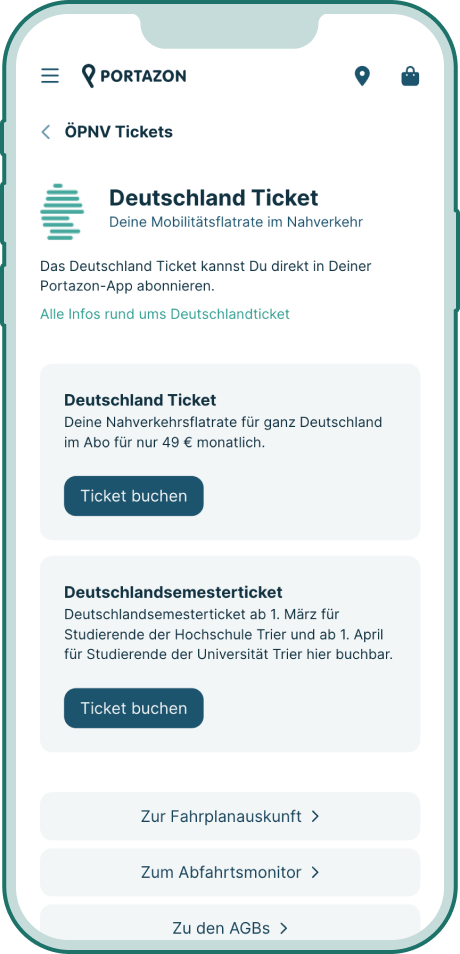
Du findest das Deutschlandticket bei den Mobilitätsservices der App. Dort ist der Service als „ÖPNV Tickets“ verfügbar. Zunächst unterscheidet sich die Buchung lediglich danach, zu welchem Kundenkreis Du gehörst.
Klicke hier, um Ihren eigenen Text einzufügen

STEP 1 – ALS SWT KUNDE
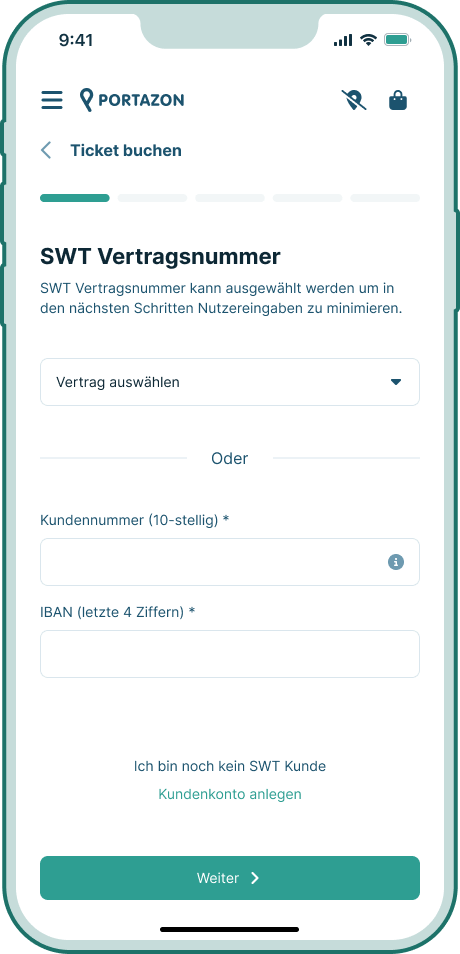
Über „Ticket buchen“ gelangst Du zur Buchung des regulären 49 Euro Tickets. Wenn Du bereits einen SWT Vertrag in der App hinterlegt hast (z.B. Strom, Gas, KOMFORT-PARKEN, LADEN WIE ZUHAUSE), kannst Du diesen direkt auswählen und so Dein Deutschlandticket mit den bestehenden Vertragsdaten buchen. Alternativ kannst Du auch manuell Deine Kundennummer sowie die letzten vier Ziffern Deiner IBAN angeben und einen bestehenden Vertrag, der noch nicht in Portazon hinterlegt ist (Strom, Wasser, Gas), verknüpfen, sodass Deine Daten direkt übertragen werden.
STEP 2 – ALS SWT KUNDE
Im zweiten Schritt bestätigst Du nun Deine hinterlegte IBAN oder gibst eine neue an, wenn Du die Abrechnung über ein anderes Konto vornehmen lassen möchtest. AGBS, Widerrufsbelehrung und Datenschutzbestimmungen durchlesen und akzeptieren. Anschließend kommst Du direkt zum letzten Schritt: Die Buchung des Tickets.

STEP 3 – ALS SWT KUNDE
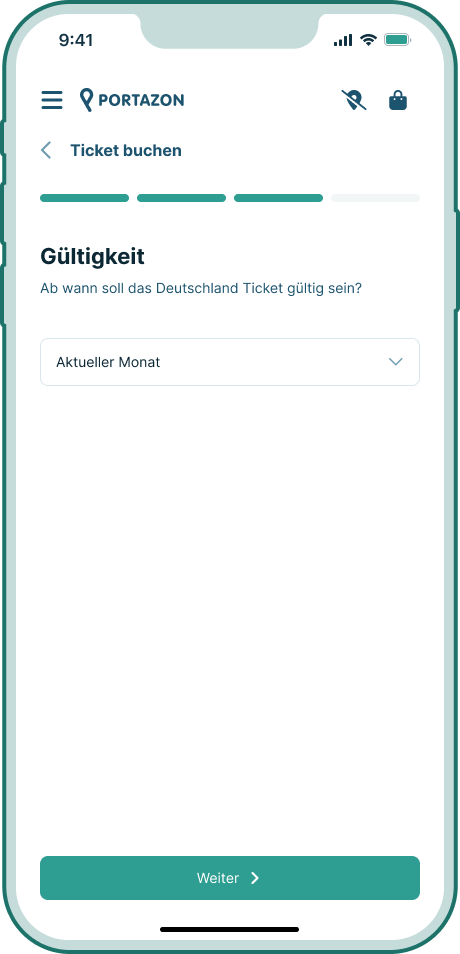
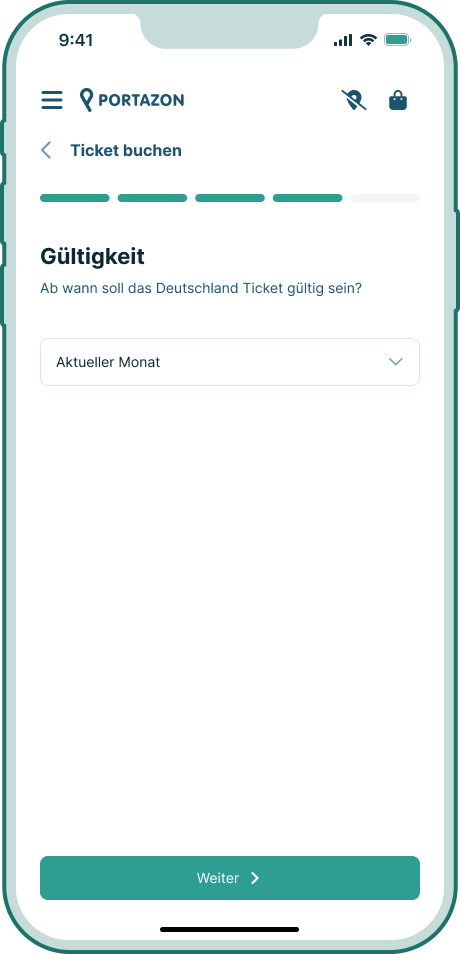
Im diesem Schritt entscheidest Du, ob das Ticket ab Sofort oder am 1. des kommenden Monats gelten soll. Entscheidest Du dich für sofort, gilt das Ticket bis zum letzten Tag des laufenden Monats.
STEP 4 – ALS SWT KUNDE
Im letzten Schritt erhältst Du noch einmal einen Überblick über die relevanten Daten, um diese final zu prüfen. Tippe auf den Button „Jetzt kostenpflichtig bestellen“ und ab sofort gehört das 49 Euro Ticket Dir!

STEP 5 – ALS SWT KUNDE
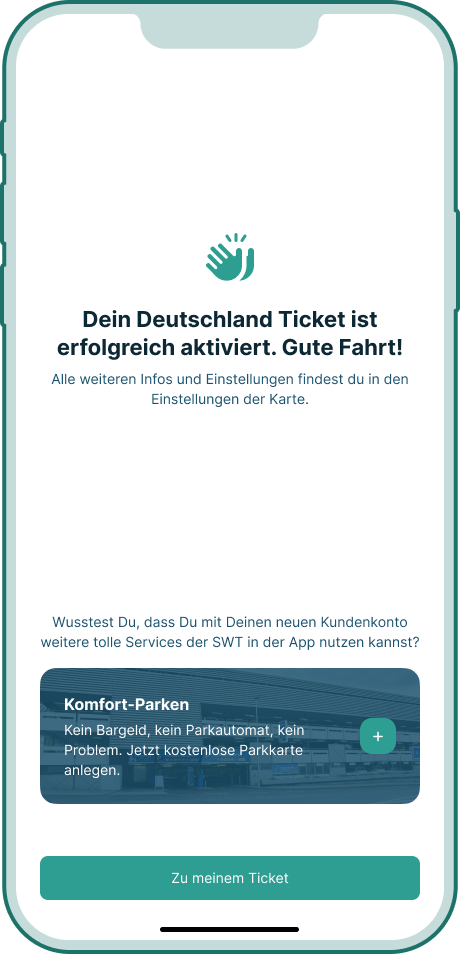
Du hast Dein Deutschlandticket erfolgreich gebucht! Ab sofort kannst Du alle Vorteile nutzen. Über „Zu meinem Ticket“ gelangst Du direkt zur Übersichtsseite mit Deinem Ticket als QR-Code.
STEP 6 – ALS SWT KUNDE
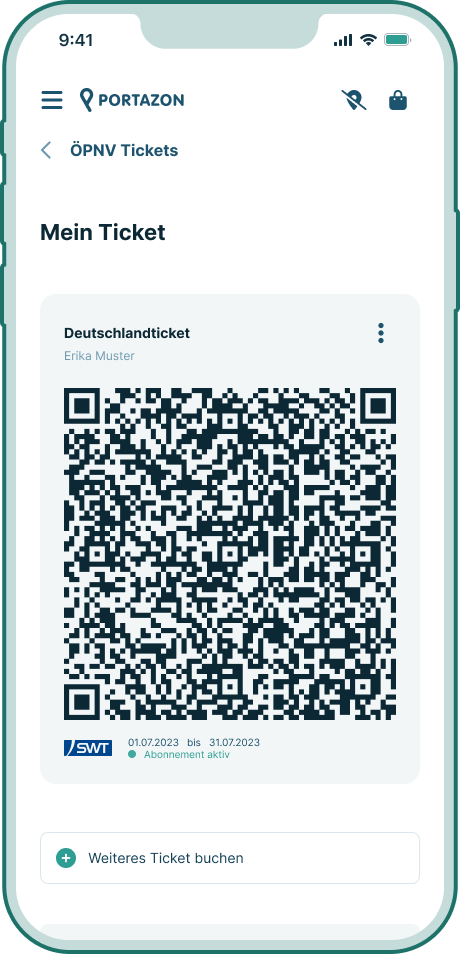
Dein Ticket ist nun in der App hinterlegt und kann deutschlandweit verwendet werden. Über die Navigation (Drei Punkte) kannst Du die Daten des Tickets einsehen und bearbeiten, Dein Ticket herunterladen oder Dir per Mail zusenden lassen sowie Deine Rechnungen abrufen.
STEP 1 – ALS NEUKUNDE
Wenn Du noch kein SWT Kunde bist, wähle bitte „Kundenkonto anlegen“ um Dein Deutschlandticket zu buchen.
STEP 2 – ALS NEUKUNDE
Im zweiten Schritt hinterlegst Du nun Deine IBAN, über die Du das Deutschlandticket abrechnen lassen möchtest. AGBS, Widerrufsbelehrung und Datenschutzbestimmungen durchlesen und akzeptieren. Anschließend kannst Du Deine personenbezogenen Daten angeben.

STEP 3 – ALS NEUKUNDE
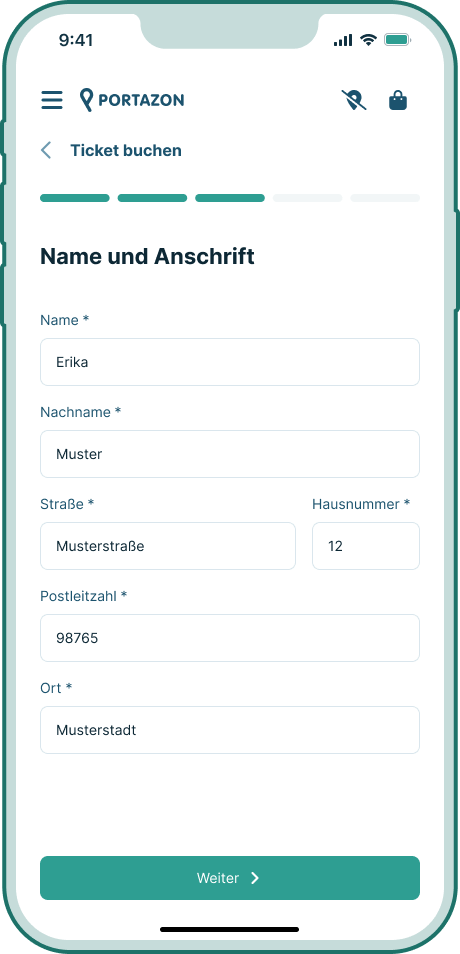
Gebe nun Deine personenbezogenen Daten an mit denen Du den Vertrag für das Deutschlandticket bei den SWT anlegen möchtest.
STEP 4 – ALS NEUKUNDE
Im diesem Schritt entscheidest Du, ob das Ticket ab Sofort oder am 1. des kommenden Monats gelten soll. Entscheidest Du dich für sofort, gilt das Ticket bis zum letzten Tag des laufenden Monats.

STEP 5 – ALS NEUKUNDE
Im letzten Schritt erhältst Du noch einmal einen Überblick über die relevanten Daten, um diese final zu prüfen. Wähle „Jetzt kostenpflichtig bestellen“ und ab sofort gehört das 49 Euro Ticket Dir!
STEP 6 – ALS NEUKUNDE
Du hast Dein Deutschlandticket erfolgreich gebucht! Ab sofort kannst Du alle Vorteile nutzen. Über „Zu meinem Ticket“ gelangst Du direkt zur Übersichtsseite mit Deinem Ticket als QR-Code.
STEP 7 – ALS NEUKUNDE
Dein Ticket ist nun in der App hinterlegt und kann deutschlandweit verwendet werden. Über die Navigation (Drei Punkte) kannst Du die Daten des Tickets einsehen und bearbeiten, Dein Ticket herunterladen oder Dir per Mail zusenden lassen sowie Deine Rechnungen abrufen.
Für Studierende: Bei der Bearbeitung der Daten kann auch nachträglich noch der Legitimationscode für die Verifizierung als Student eingetragen werden.

Super für Trier.
Super für die Region.
Klicke hier, um Ihren eigenen Text einzufügen